Hướng dẫn cài tiện ích
Tìm hiểu cách cài tiện ích MeowLoad thủ công trên Chrome, Edge hoặc trình duyệt Chromium. Làm theo từng bước để bật Chế độ nhà phát triển, nhập gói tiện ích và ghim để truy cập nhanh.
- Bước 1
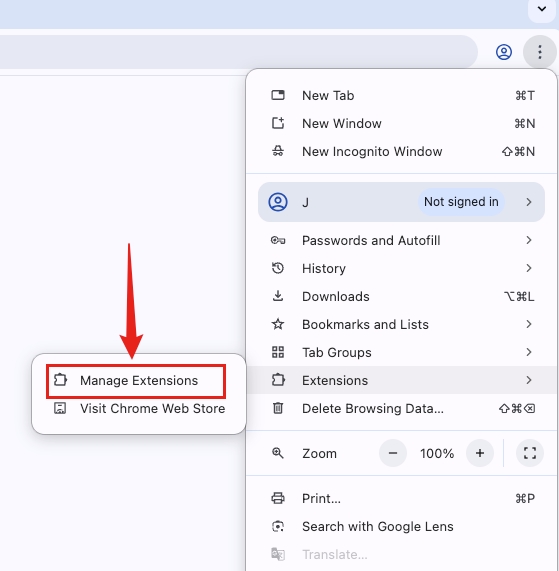
Mở trang "Quản lý tiện ích mở rộng"
Nhấn nút menu (⋮) ở góc trên bên phải trình duyệt, rồi chọn "Tiện ích mở rộng", "Quản lý tiện ích mở rộng" hoặc mục tương tự tùy trình duyệt.
- Bước 2
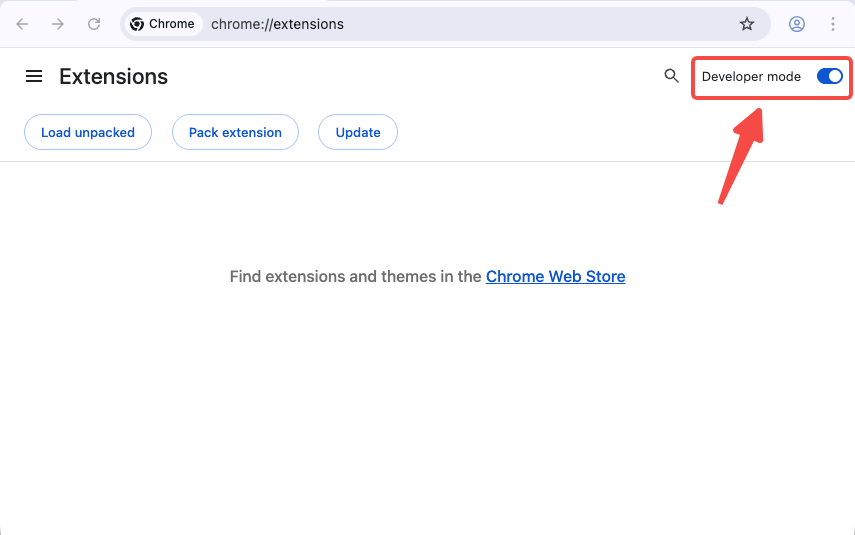
Bật "Chế độ nhà phát triển" trên trang tiện ích
Trên trang tiện ích mở rộng, bật công tắc "Chế độ nhà phát triển" ở góc trên bên phải.
- Bước 3
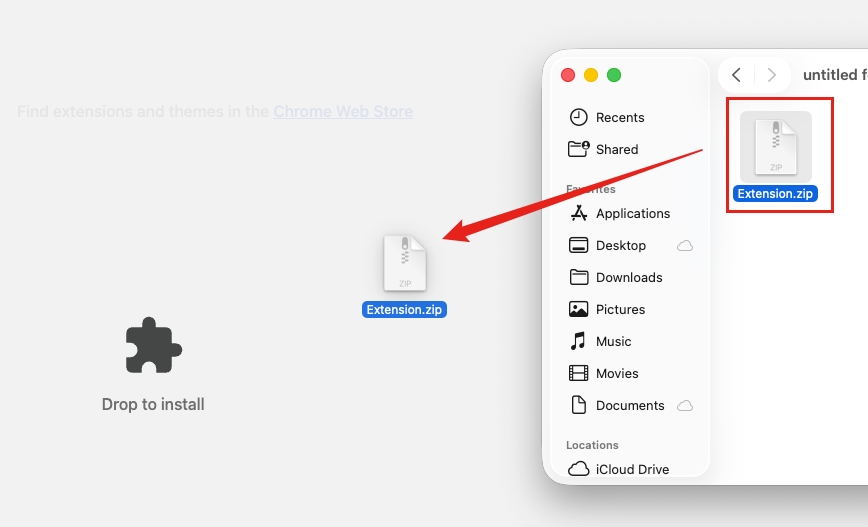
Kéo gói tiện ích vào trang để cài đặt
Kéo tệp ZIP tiện ích đã tải vào trang tiện ích mở rộng. Trình duyệt sẽ tự nhận diện và yêu cầu bạn hoàn tất cài đặt.
- Bước 4
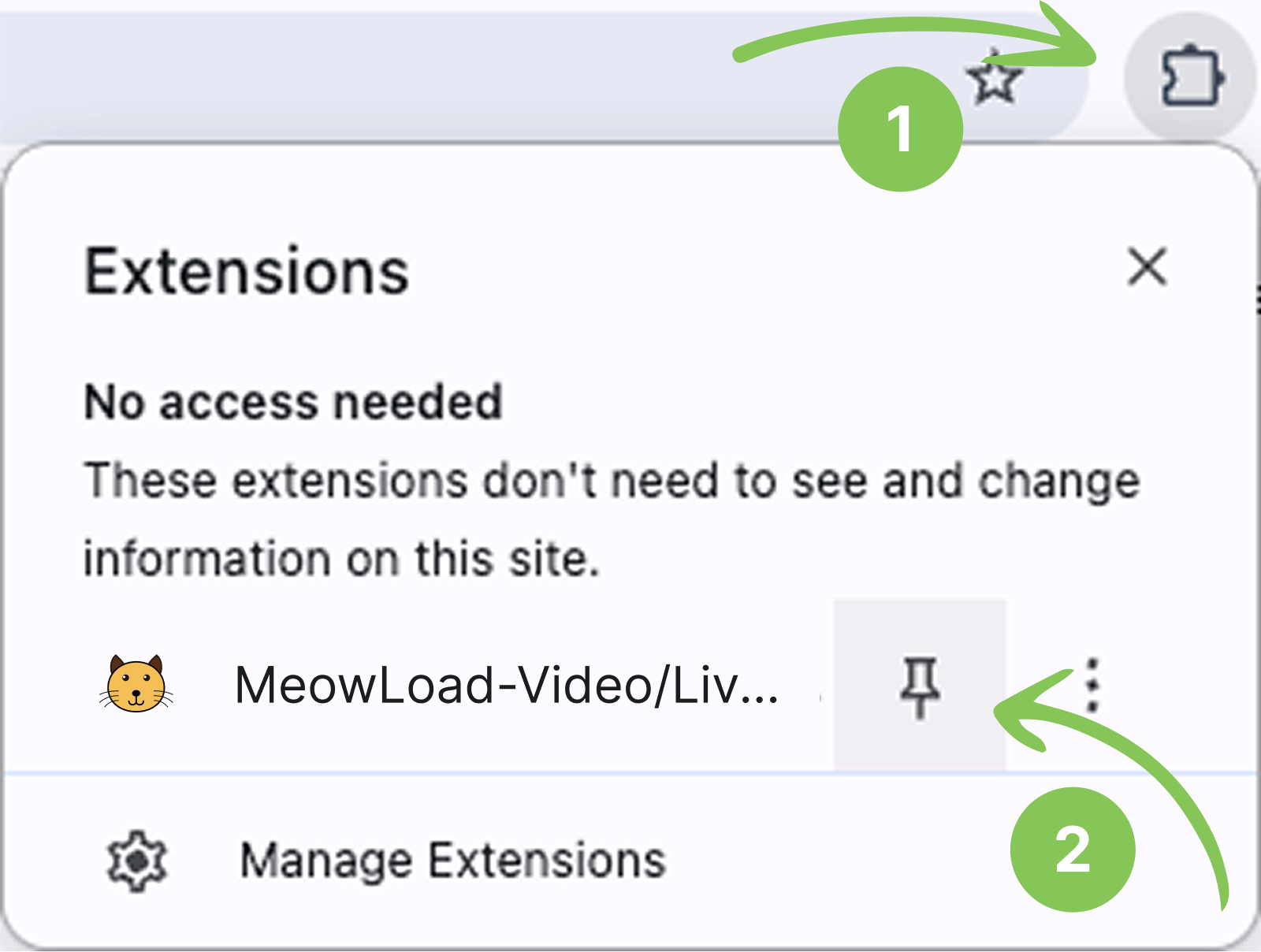
Ghim tiện ích để truy cập nhanh
Nhấn nút tiện ích mở rộng ở góc trên bên phải trình duyệt, tìm MeowLoad trong danh sách rồi nhấn biểu tượng "Ghim" để giữ tiện ích trên thanh công cụ.
Câu hỏi thường gặp
Có. Trình duyệt Chromium hỗ trợ tiện ích như Brave, Opera hoặc Arc đều có thể dùng, miễn là có Chế độ nhà phát triển.
Đây là bình thường khi cài thủ công. Cảnh báo chỉ cho biết tiện ích được cài ngoài thay vì từ Web Store.
Bạn cần ghim biểu tượng thủ công vào thanh công cụ. Nhấn nút tiện ích (biểu tượng mảnh ghép) ở góc trên phải, tìm MeowLoad rồi nhấn “Ghim”.