Làm rõ ảnh AI
AI tái tạo chi tiết trong ảnh nhòe, nén quá nhiều hoặc cũ
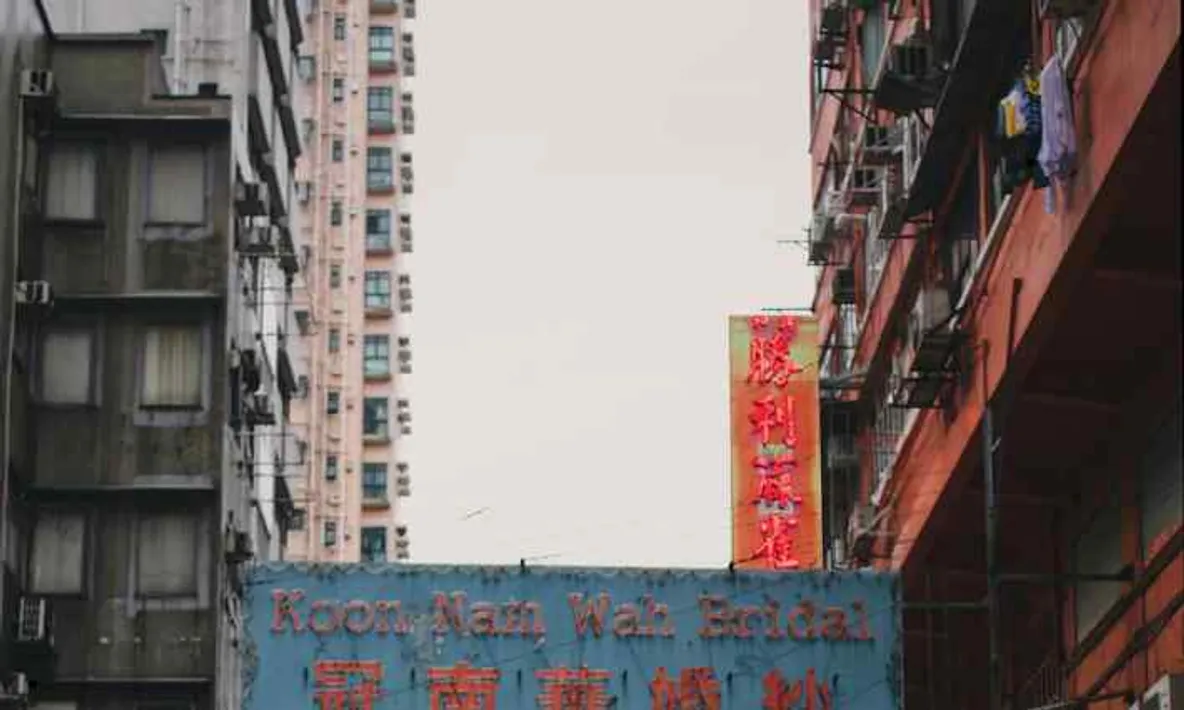
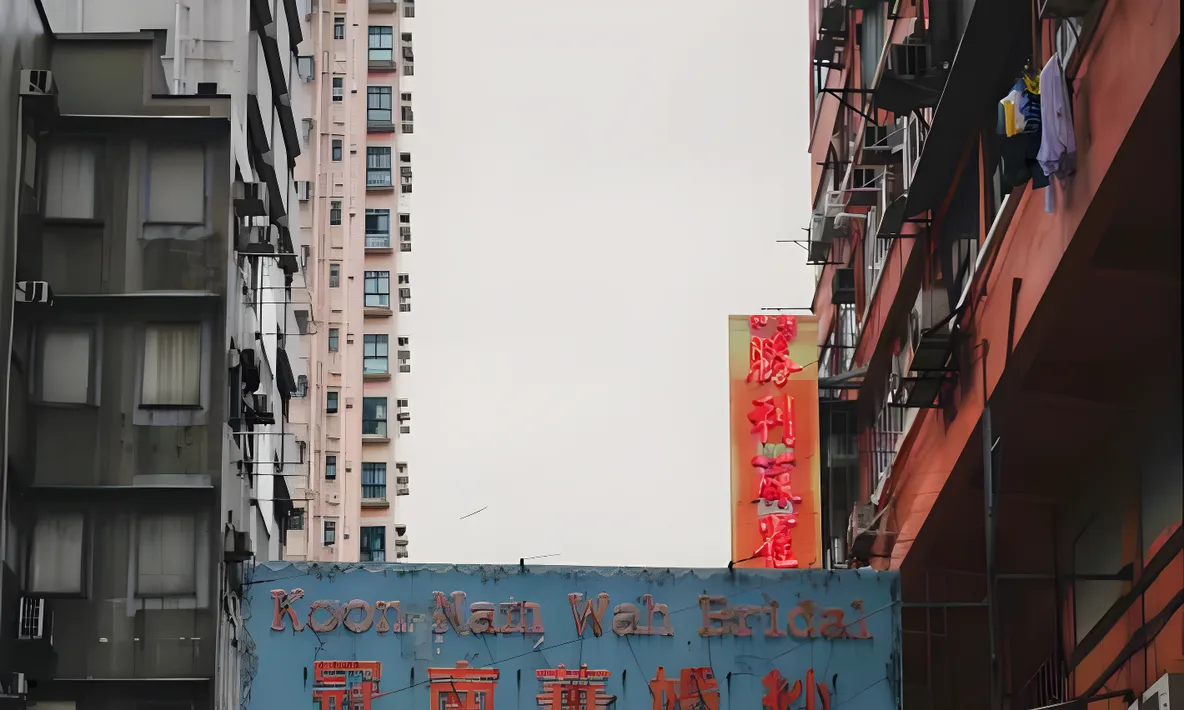
Cách làm ảnh rõ hơn bằng AI
Tải ảnh lên
Ảnh nhòe, nén quá nhiều hoặc cũ đều có thể dùng; định dạng và giới hạn dung lượng hiển thị ở khu vực tải lên.
AI tái tạo chi tiết
Mặc định dùng tăng cường tự nhiên, chỉ mất vài giây. Nếu ảnh gốc hỏng nhiều, chạy tăng cường chuyên sâu từ trang kết quả.
So sánh ở tỷ lệ 1:1 rồi tải xuống
Phóng ảnh kết quả tới kích thước đầy đủ, kiểm tra khuôn mặt và chi tiết bề mặt trước khi tải.
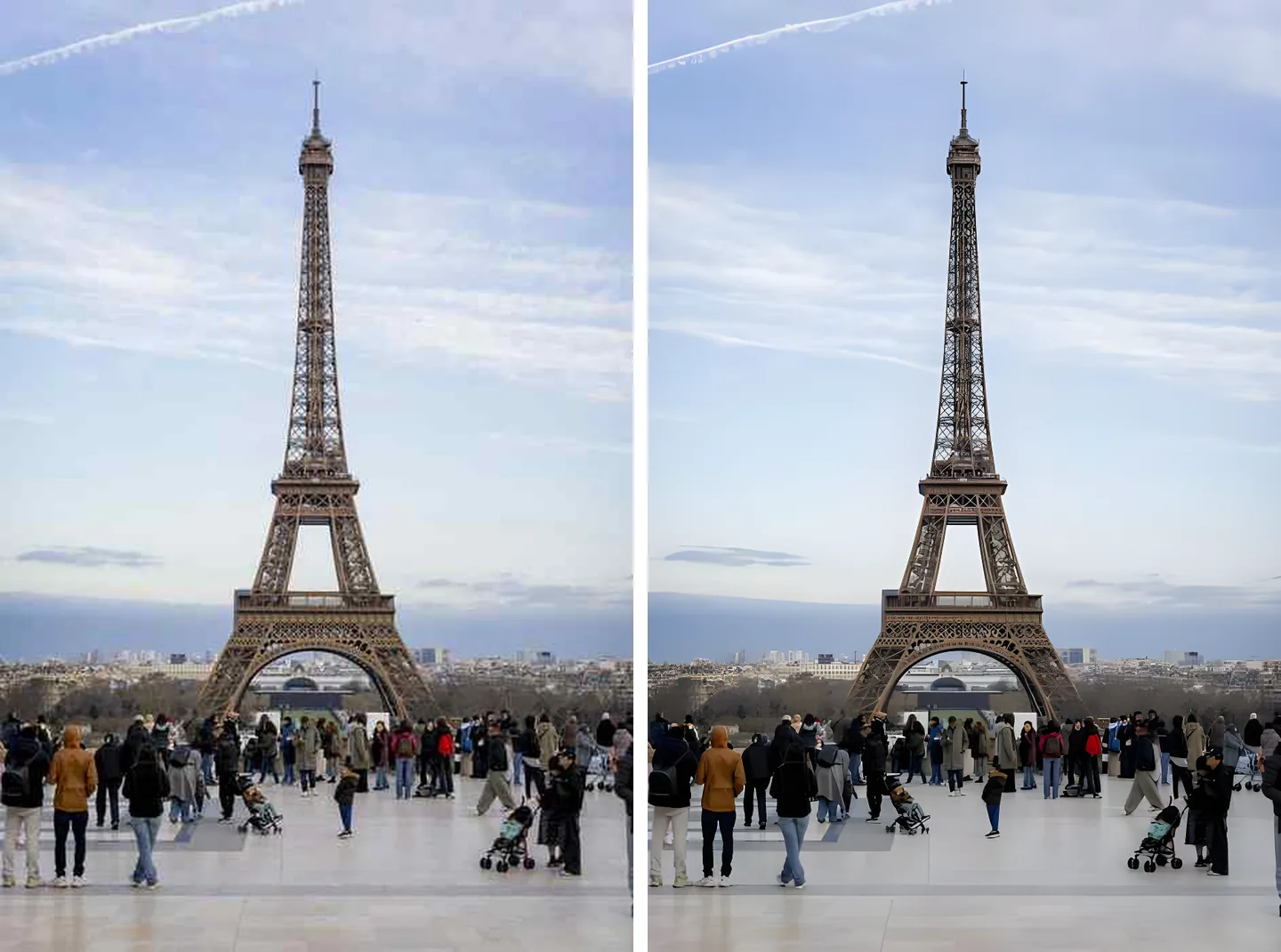
Khôi phục ảnh bị hỏng do nén
AI tái tạo nhiễu dạng khối và viền răng cưa do lưu lại nhiều lần dựa trên chi tiết bề mặt xung quanh. Ảnh gốc càng kém, khác biệt càng lớn.
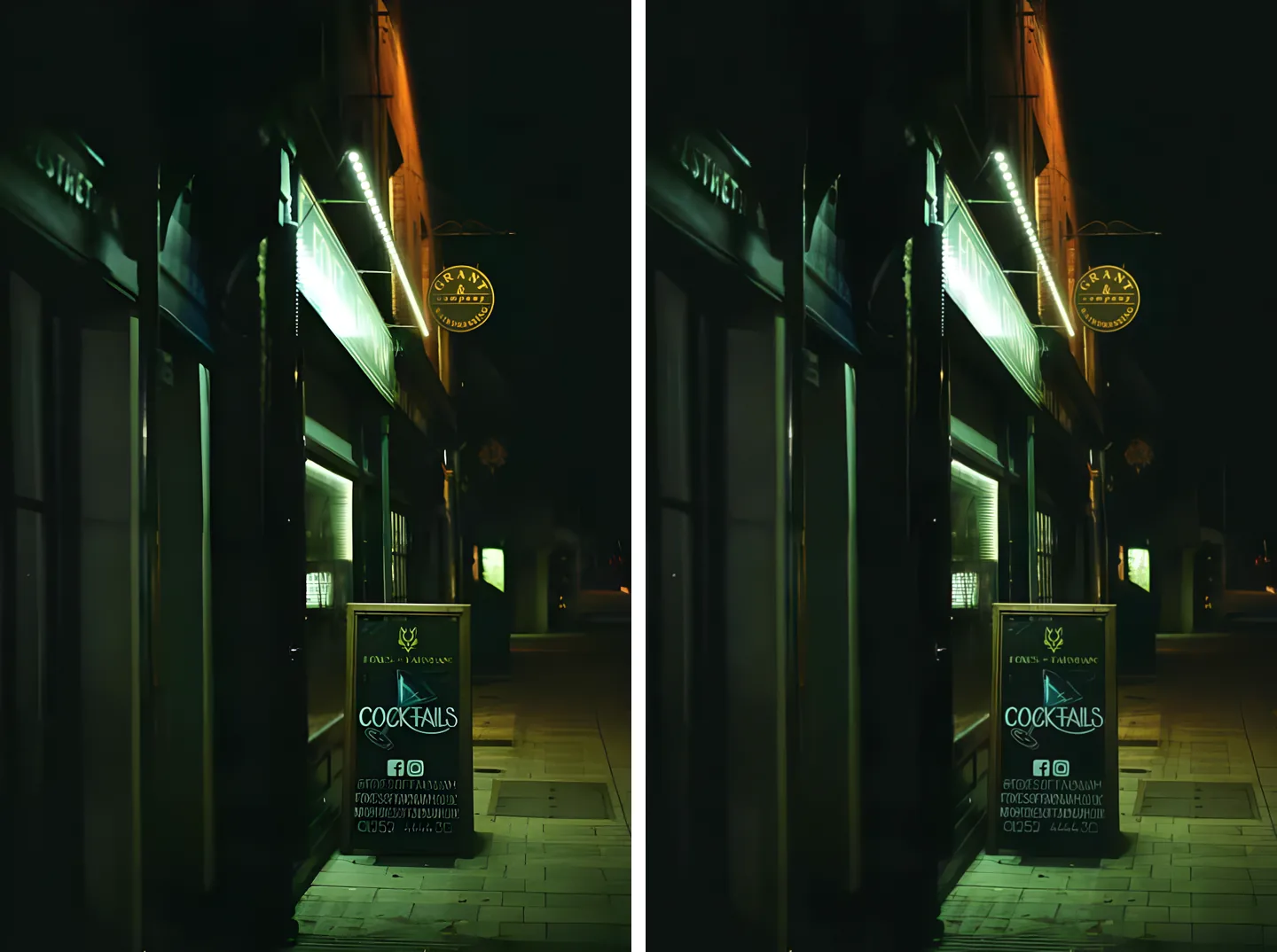
Hai mức, thử mức ít tốn điểm trước
Tăng cường tự nhiên là mặc định: vài giây, chi phí rất thấp. Chưa đủ? Chạy tăng cường chuyên sâu trên cùng ảnh. Chậm và tốn hơn nhưng xử lý được ảnh hỏng nặng.
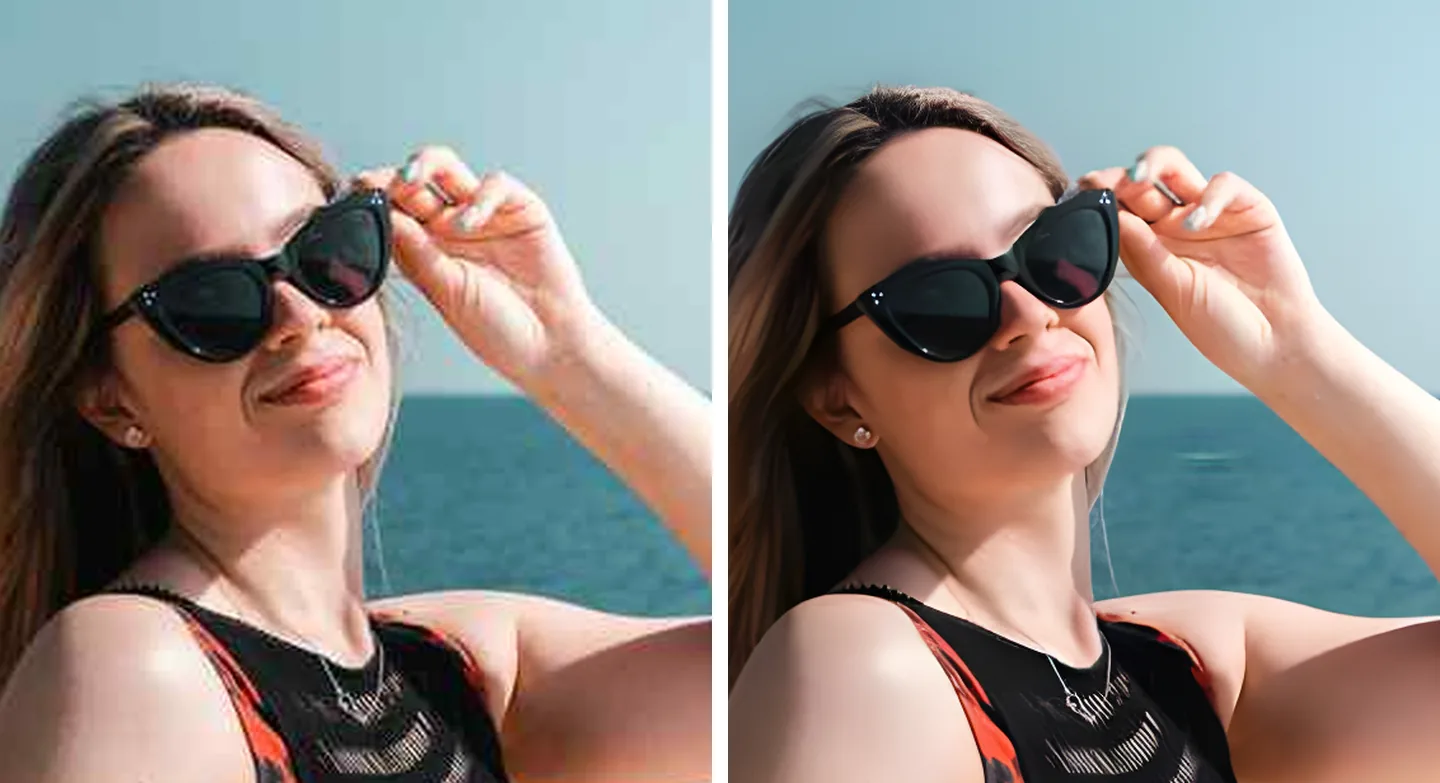
Phóng khuôn mặt tới 1:1 trước khi giữ kết quả
Tăng cường tái tạo chi tiết, không khôi phục sự thật. Vì vậy luôn xem kỹ: khuôn mặt có đổi không, chi tiết có còn giống người đó không. Trang có sẵn bước kiểm tra này.