AI 개체 제거
사진을 업로드하고 제거할 대상을 설명, 나머지 이미지 유지
이렇게 설명해 보세요
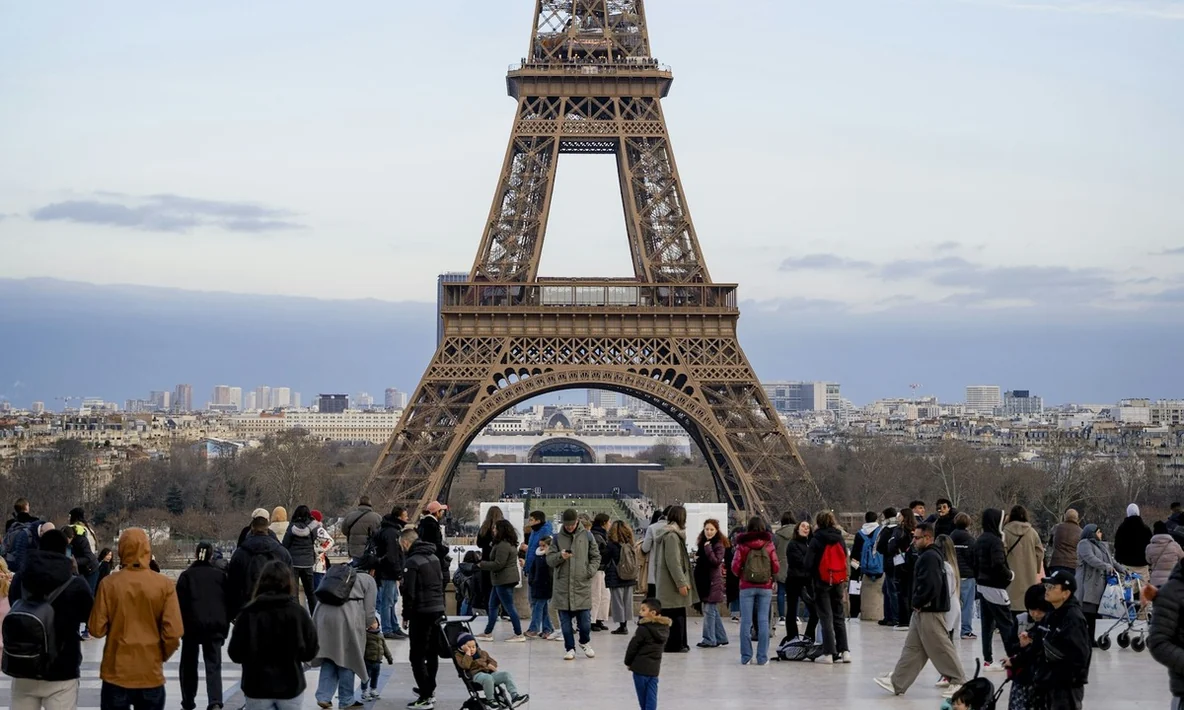
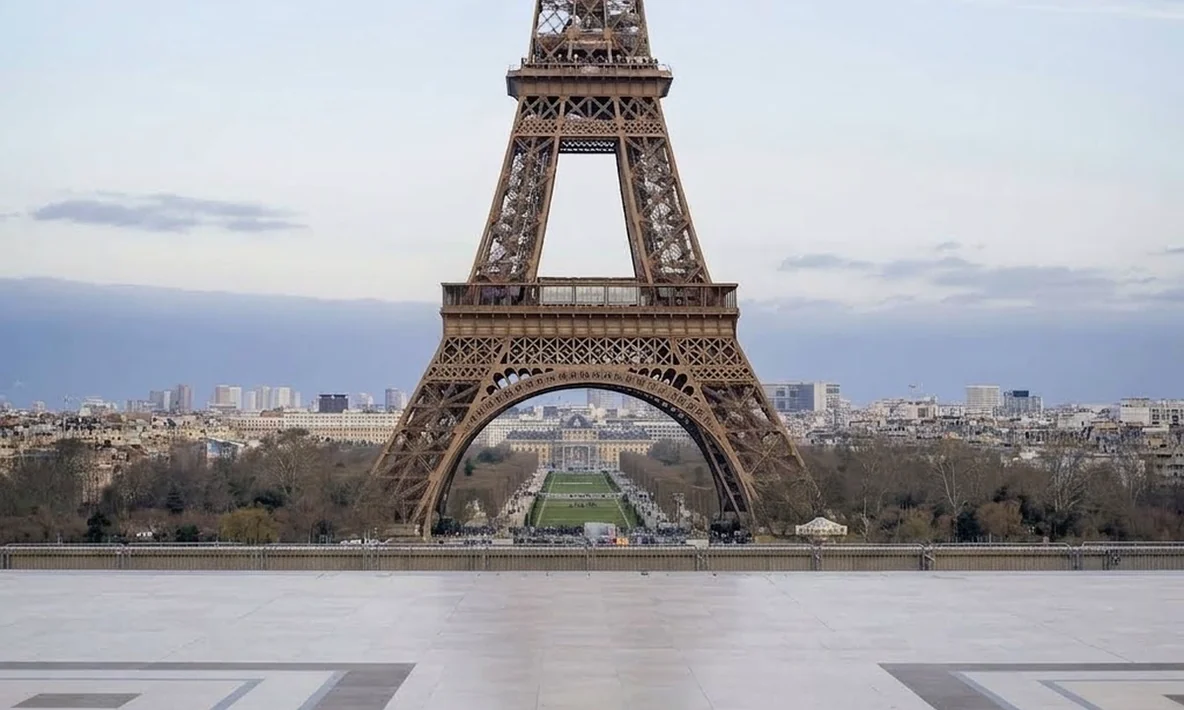
AI로 사진의 개체를 제거하는 방법
1
사진 업로드
정리할 사진을 선택하세요. 지원 형식과 용량 제한은 업로드 영역에 표시됩니다.
2
제거할 대상 설명
“배경에 있는 사람을 제거해 줘”처럼 쉽게 설명하세요. 구체적으로 적을수록 다른 부분에 미치는 영향이 줄어듭니다.
3
미리보기 및 다운로드
내 작품에서 결과를 확인하고 다운로드하거나 AI 이미지 편집기로 계속 수정하세요.
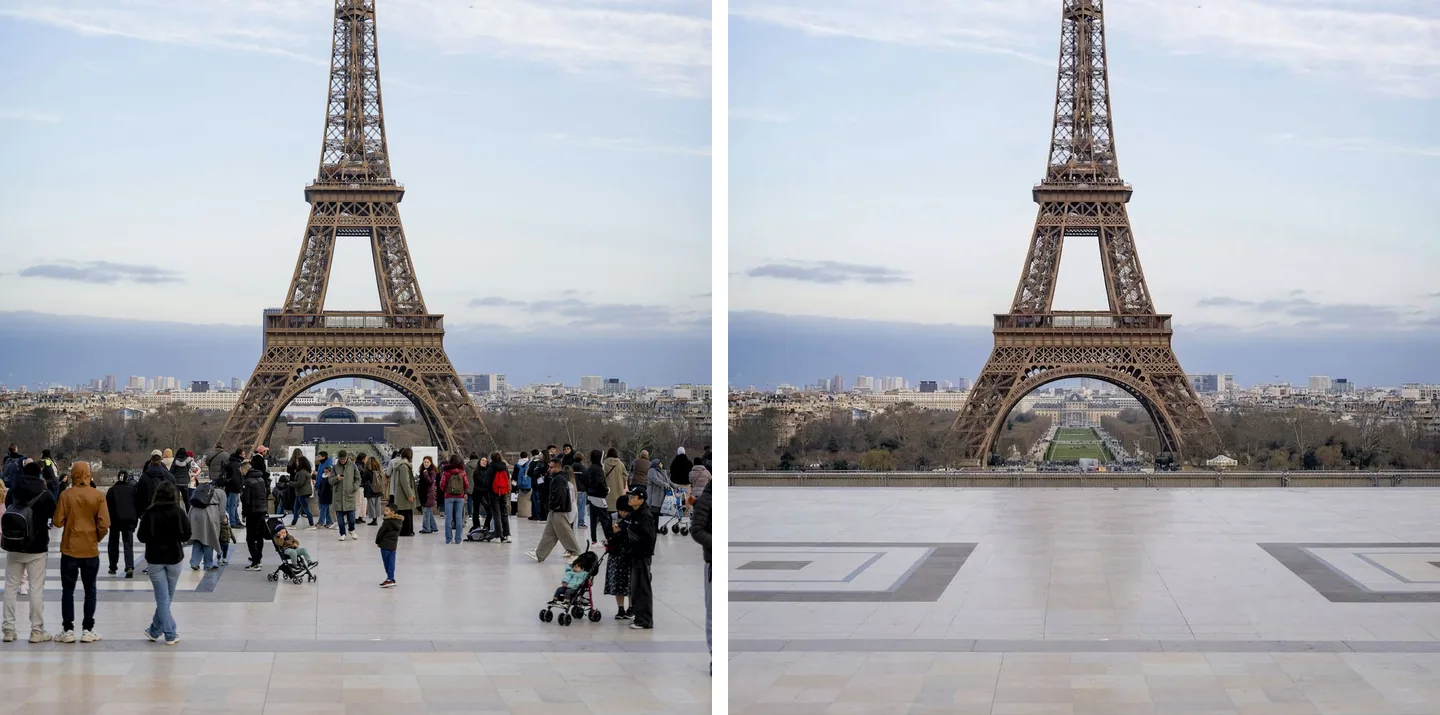
한 문장으로 붐비는 명소 정리
여행 사진에 낯선 사람이 가득하면 한 문장으로 모두 제거할 수 있습니다. AI가 바닥, 건물, 하늘을 원래처럼 재구성하며 포장도로의 장식 무늬까지 복원합니다.
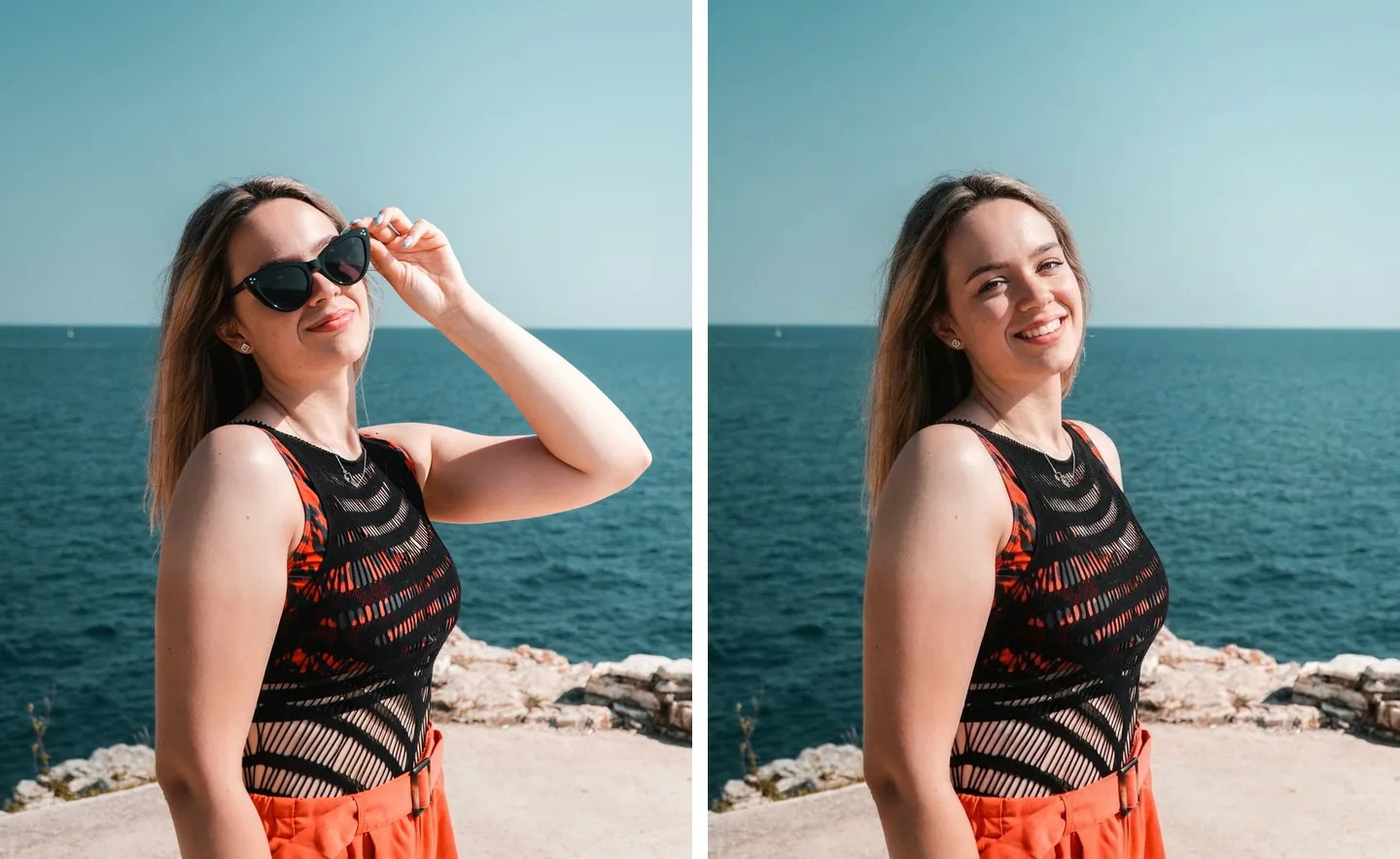
선글라스, 모자 등 착용한 물건 제거
얼굴의 선글라스와 그것을 잡고 들어 올린 팔처럼 제거할 대상을 지정하세요. 표정, 옷, 뒤의 바다는 그대로 유지됩니다.
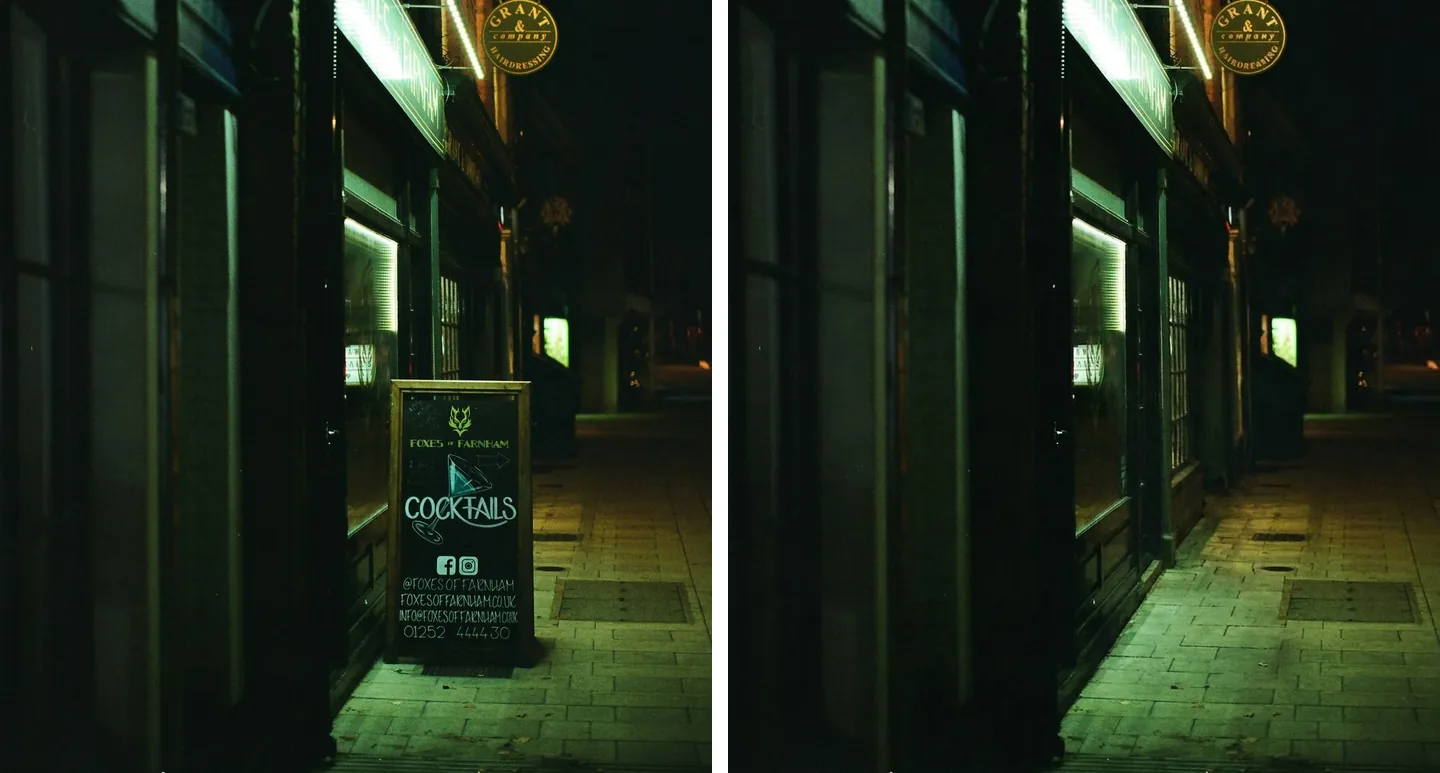
문구까지 포함해 간판 전체 제거
매장 간판, 안내판, 입간판을 통째로 제거하고 뒤의 벽과 보도를 주변에 맞게 채웁니다. 결과는 내 작품에 저장되어 바로 다운로드할 수 있습니다.
다음에는 무엇을 할까요?
자주 묻는 질문
네. 결과는 내 작품에 보관되며 추가 워터마크 없이 전체 크기로 다운로드할 수 있습니다.
대부분 약 15초 안에 완료됩니다. 복잡한 장면이나 큰 영역 제거는 더 오래 걸리며 내 작품에서 진행 상황을 확인할 수 있습니다.
대상의 위치와 유지할 부분을 더 구체적으로 설명해 다시 제출해 주세요. 이전 결과를 새 원본 이미지로 사용할 수도 있습니다.